경희대학교 중앙동아리 쿠러그의 3D CAD 강의를 기반으로 정리한 글입니다.
Fusion 360이란?
치수 기반의 3D CAD 프로그램으로
기구, 기계, 건축 등 설계 및 실제 제품 제작에 적합한 프로그램이다.

※ blender: 그래픽 작업을 위한 3D 프로그램으로 캐릭터, 애니메이션, 조형물 등 비정형 형상 모델링에 적합한 프로그램이다.
0. 환경 설정

Pan, Zoom, Orbit shortcuts는 특별히 사용하는 3D tool이 있는 게 아니라면, Tinkercad로 설정하는 걸 추천한다.
※ Reverse zoom direction 체크 이유: 마우스 휠 위로 올릴 때 확대, 아래로 하면 축소 등 우리가 기본적으로 아는 방식으로 사용하기 위함이다.
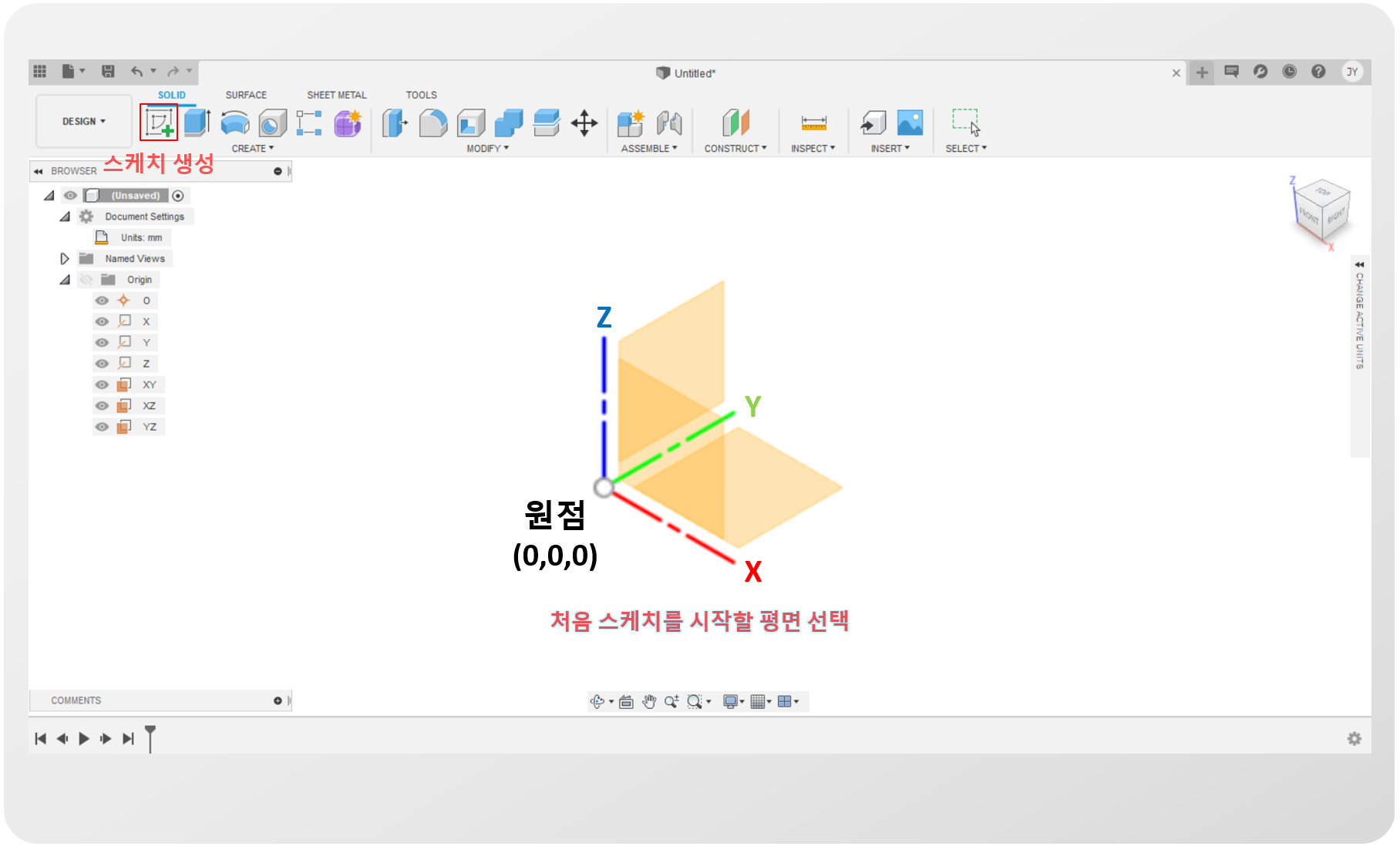
1. 스케치 생성
2. 화면 조작
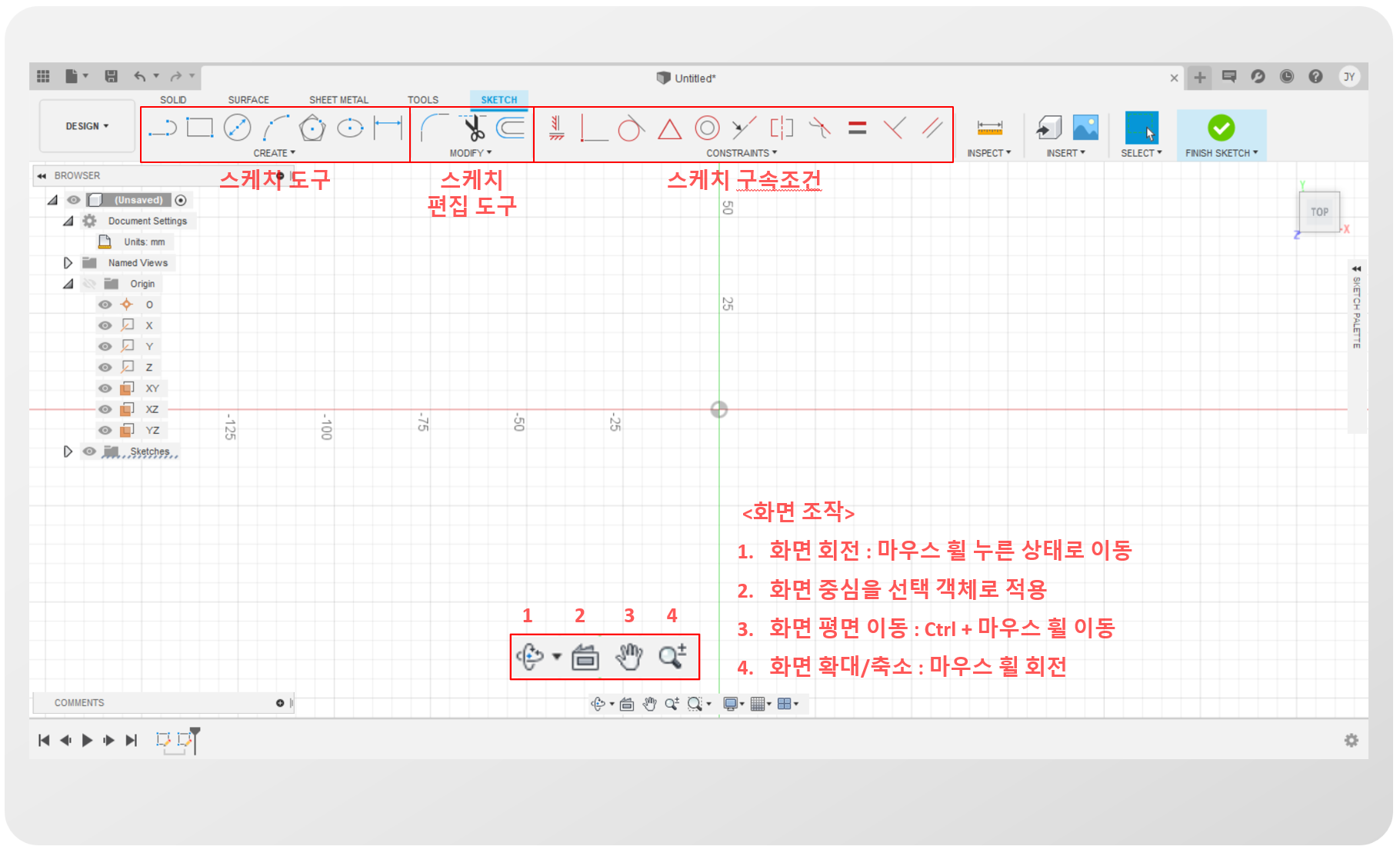
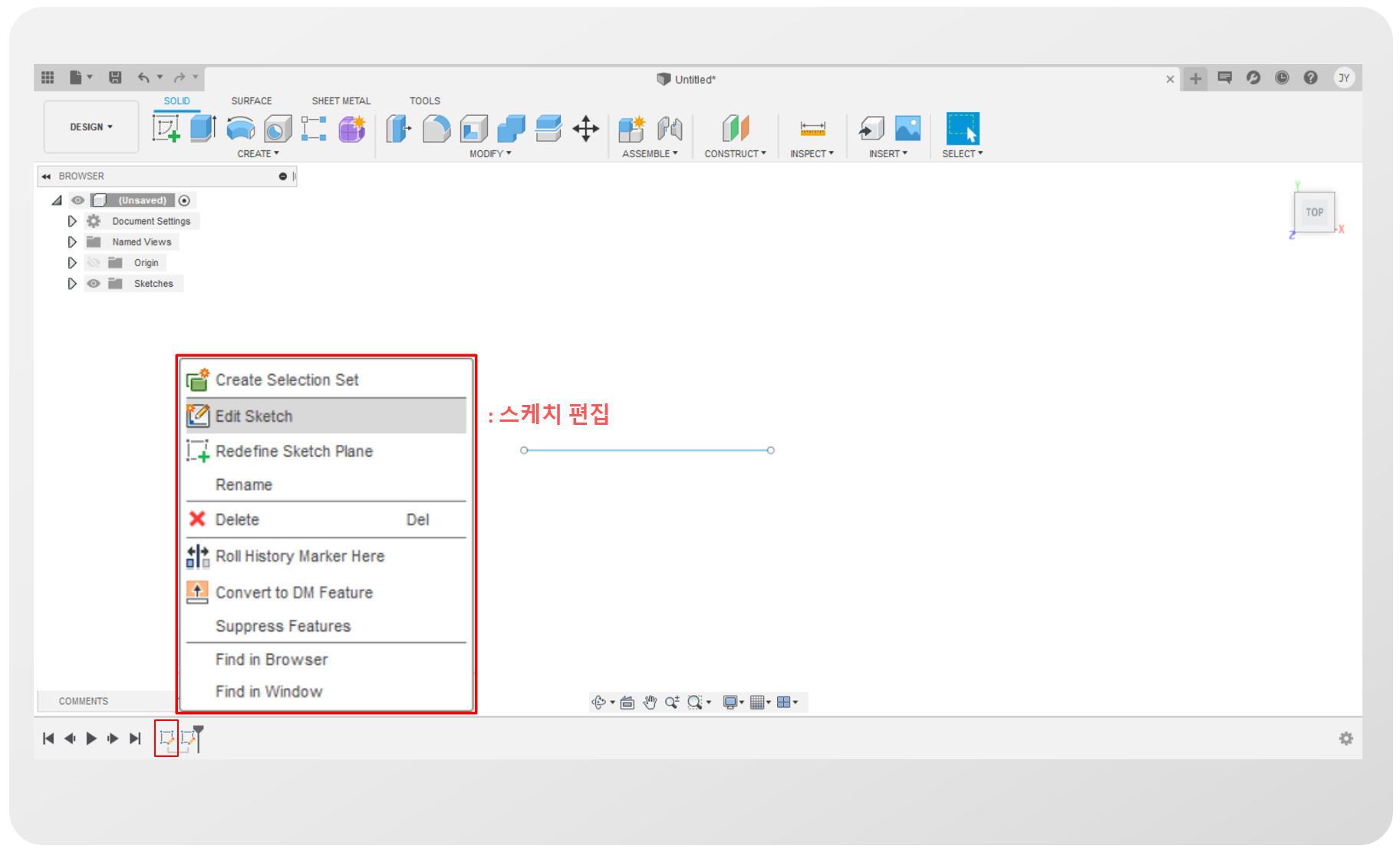
3. 스케치 인터페이스


선 그리기 상태에서 delete를 누르면 선 그리기 도구가 해제되는데,
이때 구속을 원하는 선을 누른 후 D를 누르면 구속 설정이 가능하다.
또한, 구속된 선을 delete로 해제하면 점을 잡고 자유자재로 길이 조절이 가능하다. (구속 설정을 한 경우, 임의로 길이 조절 불가)
4. 사각형 도구
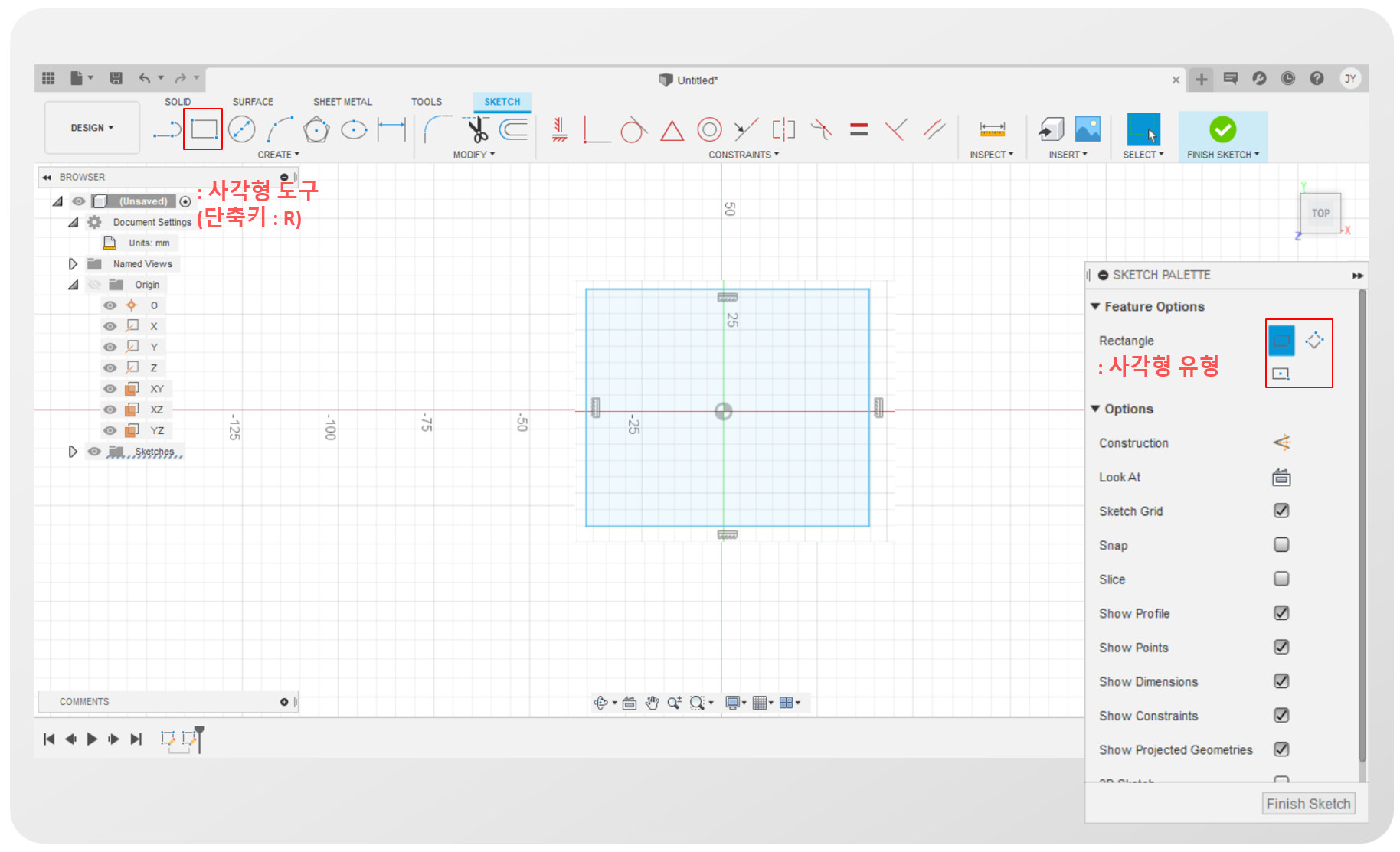
사각형의 경우 3점 사각형, 2점 사각형 등이 선택 가능하다.
사각형 외에 다른 도형도 이와 같이 옵션이 다양하다.
5. 요소 선택


도형 위치를 다른 곳으로 옮기고 싶은 경우엔,
드래그 or ctrl 을 통해 도형에 포함된 선을 모두 잡고 도형에 포함된 점 하나를 누른 상태로 이동하면 된다.
실습 과제
1. 직사각형 구속 조건 설정

2. 각도 구속
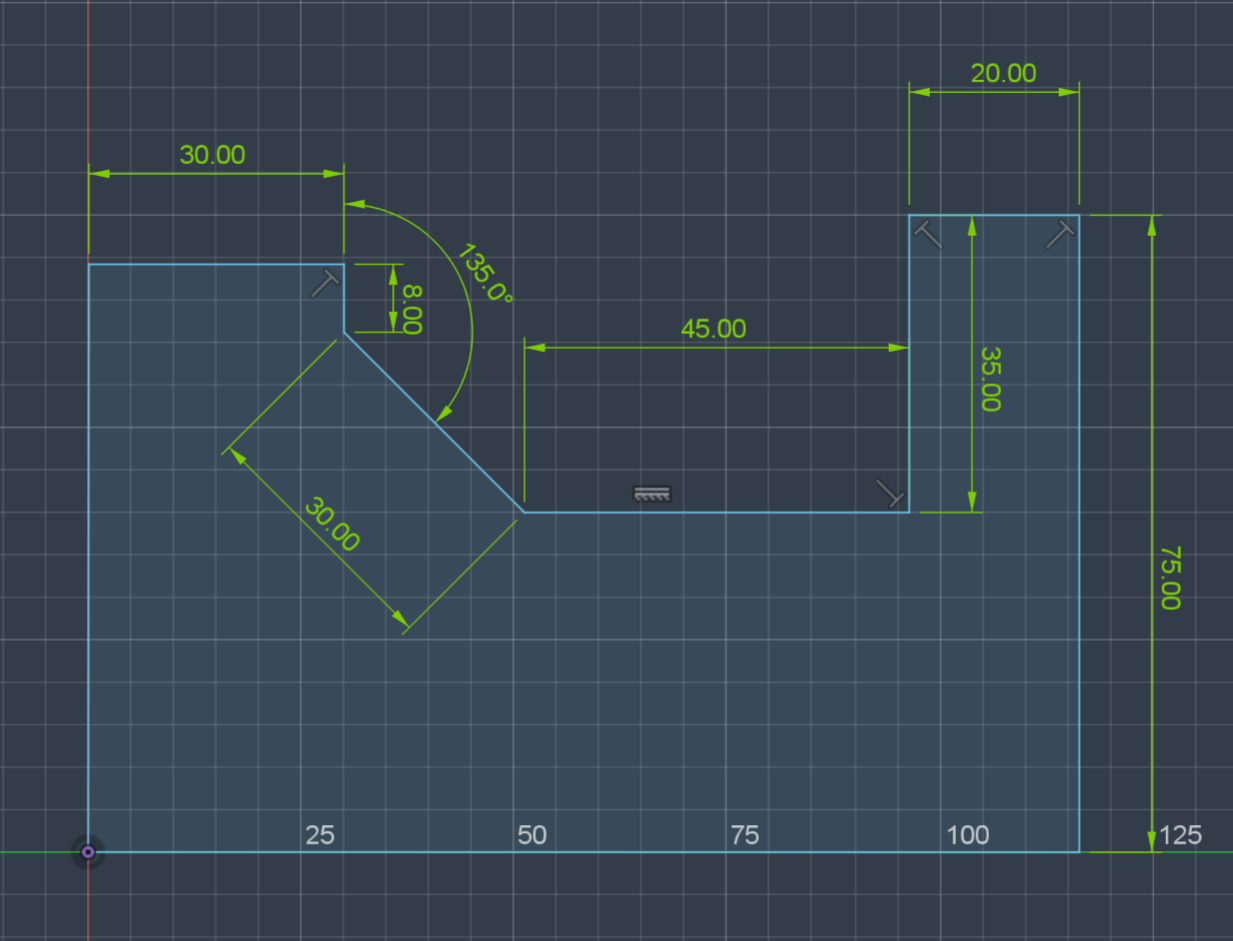
두 직선 사이의 각도 구속 조건을 넣고 싶을 때는 두 직선을 선택후 D를 누르면 된다.
참고자료
1. 오토데스크 교육용 플랜: 계정 생성 및 자격 확인 (자격 확인되면 1년간 사용 가능, 자격 유지되는 한 갱신 가능)
https://www.youtube.com/watch?v=zRhjGPa9uj8
2. 오토데스크 교육용 플랜: 제품 받기
https://www.youtube.com/watch?v=grAb6w6XK6o